
「Researchmap利用者マニュアル/研究者用/researchmap.V2初回ログイン時の確認手順」の版間の差分
提供: researchmap guide
| 30行目: | 30行目: | ||
<tr> | <tr> | ||
<th>[[ファイル:初回ログイン時ウィザード2.jpg|570px|左|link=]]</th> | <th>[[ファイル:初回ログイン時ウィザード2.jpg|570px|左|link=]]</th> | ||
<td><big>❷ | <td><big>❷ サービス基本規約、登録利用者向け利用規約、プライバシーポリシーをそれぞれ最後まで確認し、「閉じる」をクリックしてください。各規約に同意できる場合は、すべての「同意しました」にチェックをつけます。</big><br><br> | ||
<big>❸各規約すべての「同意しました」にチェックをつけると「次へ」が有効になるのでクリックします。</big></td> | <big>❸各規約すべての「同意しました」にチェックをつけると「次へ」が有効になるのでクリックします。</big></td> | ||
</tr> | </tr> | ||
2025年9月19日 (金) 09:13時点における版
researchmap.V2 初回ログイン時の確認手順
researchmapに初めてログインする際は、新規登録で設定したログインIDとパスワードを利用してしてください。
researchmap.V1にアカウントを登録された方が、researchmap.V2に初めてログインする際は、
rresearchmap.V1のログインIDとパスワードを利用してください。
ここからは、初回ログイン時の研究者情報の確認と更新の手順について記載します。
ログイン
researchmapに ログインします。
ログイン後の操作
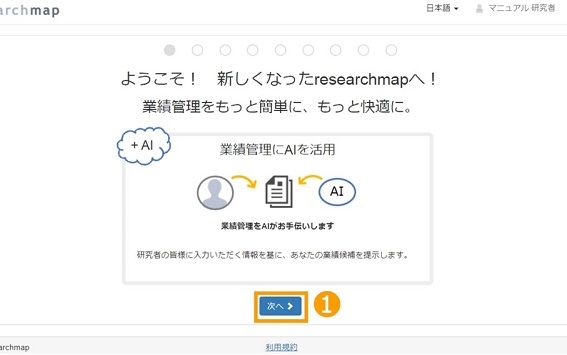 |
初回ログイン時には、ウィザード(画面上の質問に答えながら初期設定を行う画面)が表示されます。 ❶「次へ」をクリックします。 |
|---|
 |
❷ サービス基本規約、登録利用者向け利用規約、プライバシーポリシーをそれぞれ最後まで確認し、「閉じる」をクリックしてください。各規約に同意できる場合は、すべての「同意しました」にチェックをつけます。 ❸各規約すべての「同意しました」にチェックをつけると「次へ」が有効になるのでクリックします。 |
|---|
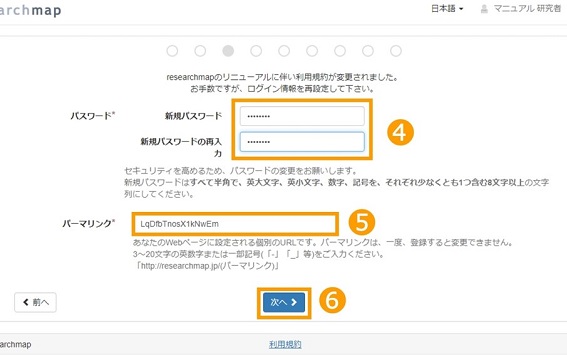 |
❹「新規パスワード」欄に新しく設定するパスワードを入力します。確認のため「新規パスワード再入力」欄も同じパスワードを入力します。 ※パスワードは大小英字、数字、記号を、それぞれ少なくとも1つ含む8文字以上の文字列にして変更してください。 |
|---|
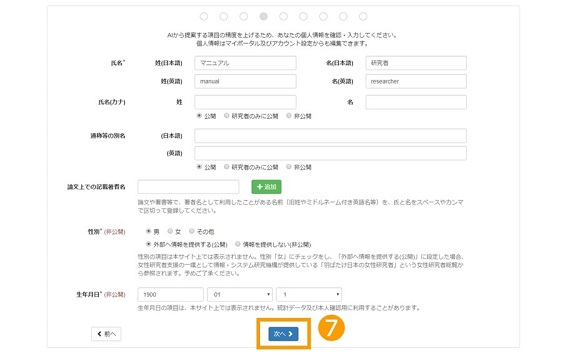 |
プロフィール情報設定画面が表示されます。 ※プロフィール情報はログイン後、マイポータルでも設定できます。 |
|---|
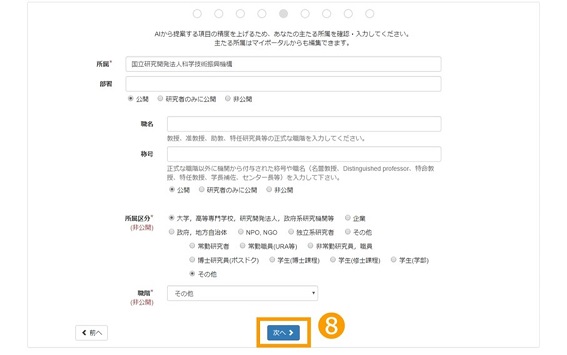 |
所属情報の設定画面が表示されます。 ※所属情報はログイン後、マイポータルでも設定できます。 |
|---|
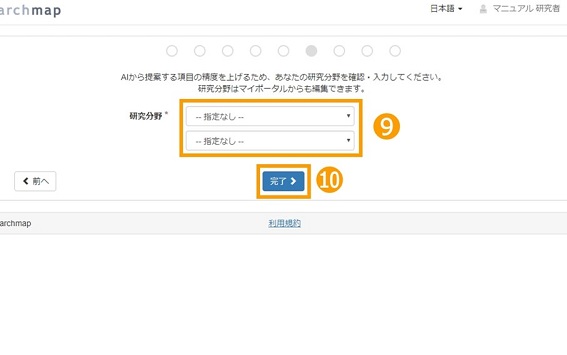 |
❾ 研究分野が未登録の場合は、初回ログイン時に登録を行います。 ※研究分野が登録済の場合は、初回ログイン時に研究分野の登録画面は表示されません。マイポータルから「研究分野」の業績をご確認ください。 |
|---|
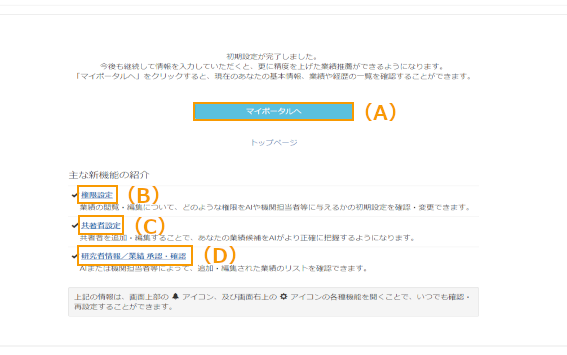 |
入力内容に問題がなければ、初期設定完了画面が表示されます。 (A) マイポータルへ |
|---|