|
|
| 141行目: |
141行目: |
| </table> | | </table> |
|
| |
|
| <span id="koutei4"> </span>
| |
|
| |
|
| === '''本工程1:研究代表者による「共同研究・競争的資金等の研究課題」のためのコミュニティの作成''' ===
| |
| <br>
| |
| <table class="photobox2">
| |
| <tr>
| |
| <th>[[ファイル:メニューからコミュニティ作成小.png|左|link=]]</th>
| |
| <td><big>研究代表者が自身のマイポータルに[[Researchmap利用者マニュアル/研究者用/ログイン/ログインとログアウト | ログイン]]します。</big><br><br>
| |
| <big>❶右上のプルダウンメニューより、「コミュニティを作成する」を選択します。</big></td>
| |
| </tr>
| |
| </table>
| |
|
| |
|
| |
| <table class="photobox2">
| |
| <tr>
| |
| <th>[[ファイル:コミュニティ編集小.png|左]]</th>
| |
| <td><big>「コミュニティ編集」ウィンドウが表示されます。</big><br><br>
| |
| <big>❷「コミュニティ名」に日本語と英語でコミュニティ名を入力します。</big><br><br>
| |
| <big>❸「コミュニティ種別」から、「共同研究・競争的資金等の研究課題用のコミュニティ」を選択します。</big><br><br>
| |
| <big>❹「共同研究・競争的資金等の研究課題」のプルダウンから、該当する研究課題を選択します。</big><br><br>
| |
| <big>❺「公開範囲」から、「公開」「非公開」のいずれかを選択します。</big><br><br>
| |
| <big>❻「コミュニティへの参加方法」から、「自由参加」「承認制」「招待制」のいずれかを選択します。</big><br><br>
| |
| <big>❼「コンテンツの承認機能」から、「コンテンツに承認が必要」「不要」のいずれかを選択します。</big><br><br>
| |
| <big>❽「コミュニティの紹介」に、研究課題の内容等を入力します。</big><br><br>
| |
| <big>最後に、画面最下部の「決定」をクリックします。</big><br>
| |
| </td>
| |
| </tr>
| |
| </table>
| |
|
| |
| <span id="koutei5"> </span>
| |
|
| |
| === '''本工程2:研究代表者による「共同研究・競争的資金等の研究課題」のためのコミュニティへの業績の収集''' ===
| |
| <br>
| |
| <table class="photobox2">
| |
| <tr>
| |
| <th>[[ファイル:マイポータルからコミュニティへ小.png|左]]</th>
| |
| <td><big>研究代表者が自身のマイポータルに[[Researchmap利用者マニュアル/研究者用/ログイン/ログインとログアウト | ログイン]]します。</big><br><br>
| |
| <big>❶左の「参加コミュニティ一覧」から、該当する研究課題用のコミュニティを選択します。</big><br><br>
| |
| </td>
| |
| </tr>
| |
| </table>
| |
|
| |
|
| |
| <table class="photobox2">
| |
| <tr>
| |
| <th>[[ファイル:業績収集小.png|左]]</th>
| |
| <td><big>コミュニティのウィンドウが表示されます。</big><br><br>
| |
| <big>❷左の「公開メニュー」の下にある研究課題をクリックし、さらに「業績一覧」をクリックします。</big><br><br>
| |
| <big>❸中央左の「最新の業績を収集する」をクリックします(業績の収集には、少し時間がかかります)。</big><br><br>
| |
| </td>
| |
| </tr>
| |
| </table>
| |
|
| |
|
| |
| <table class="photobox2">
| |
| <tr>
| |
| <th>[[ファイル:業績収集後小.png|左]]</th>
| |
| <td><big>業績が収集されると、左のように業績一覧が表示されます。</big><br><br>
| |
| <big>なお、研究代表者は業績をCSV形式でダウンロードすることができます。ダウンロードするには、「CSVダウンロード」をクリックします。
| |
| </big><br>
| |
| </td>
| |
| </tr>
| |
| </table>
| |
|
| |
|
| ---- | | ---- |
共同研究・競争的資金 業績とりまとめ機能を使う
共同研究・競争的資金 業績とりまとめ機能を使うための手順は、下記の2段階のプロセス(準備工程→本工程)からなります。本項目では例として、「共同研究・競争的資金等の研究課題」のためのコミュニティで利用する方法を説明しています。
Step1【この工程のみresearchmap外】:研究代表者からその他の研究参画者への「共同研究・競争的資金等の研究課題」の登録と各業績との紐づけについてのメール等での周知
↓
Step2:すべての研究参画者による「共同研究・競争的資金等の研究課題」の登録
↓
Step3:すべての研究参画者による「共同研究・競争的資金等の研究課題」と各業績の紐づけ
↓
本工程1:研究代表者による「共同研究・競争的資金等の研究課題」のためのコミュニティの作成
↓
本工程2:研究代表者による「共同研究・競争的資金等の研究課題」のためのコミュニティへの業績の収集
↓
すべての研究参画者のマイポータルの「共同研究・競争的資金等の研究課題」のページに業績一覧が表示される
上記を担当区分別にまとめると、次の表のようになります。
Step1【この工程のみresearchmap外】:研究代表者からその他の研究参画者への「共同研究・競争的資金等の研究課題」の登録と各業績との紐づけについてのメール等での周知
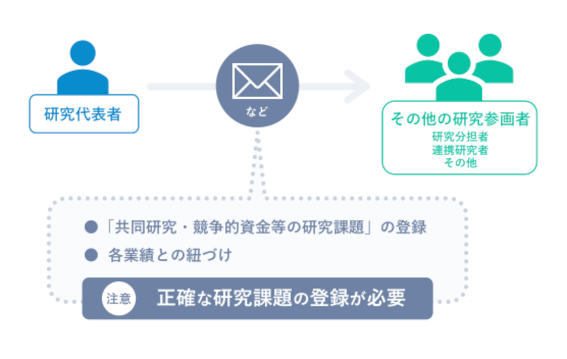 |
すべての工程を始める前に、研究代表者からその他の研究参画者に対して、「共同研究・競争的資金等の研究課題」の登録と各業績との紐づけをするよう、メール等で周知する必要があります。
※これ以降の工程には、正確さが必要となります。すべての研究参画者の間で研究課題に表記のゆれや誤字など、表記の不一致が少しでもあると、業績の収集が行われない原因となりますので、ご注意ください。
|
Step2:すべての研究参画者による「共同研究・競争的資金等の研究課題」の登録
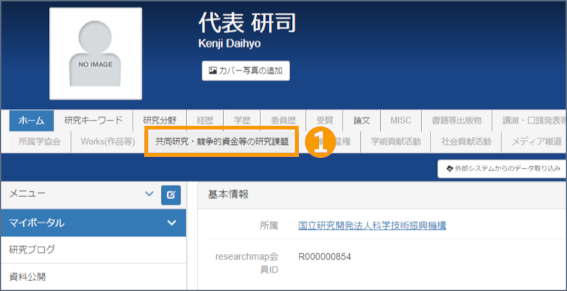 |
各研究者が自身のマイポータルに ログインします。
❶「共同研究・競争的資金等の研究課題」のタブをクリックします。
|
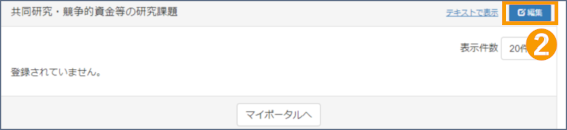 |
「共同研究・競争的資金等の研究課題」ウィンドウが表示されます。
❷右上の「編集」をクリックします。 |
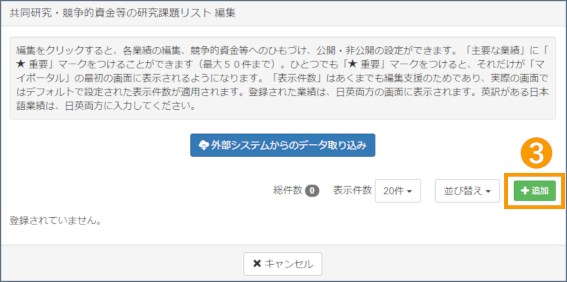 |
「共同研究・競争的資金等の研究課題リスト編集」ウィンドウが表示されます。
❸右の「追加」をクリックします。
|
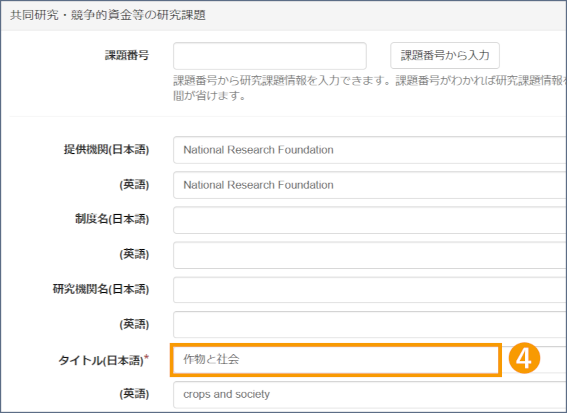 |
「共同研究・競争的資金等の研究課題」ウィンドウが表示されます。
❹「タイトル」に研究課題を入力します。
※この工程には、正確さが必要となります。すべての研究参画者の間で研究課題に表記のゆれや誤字など、表記の不一致が少しでもあると、業績の収集が行われない原因となりますので、ご注意ください。
|
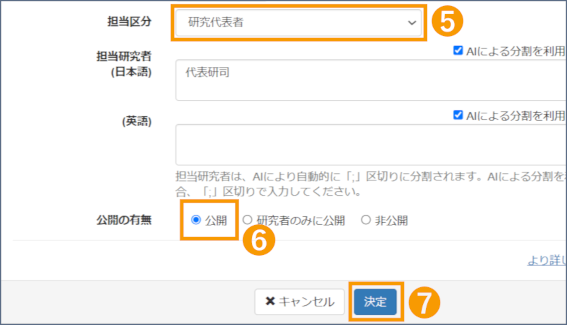 |
❺「担当区分」のプルダウンより、該当する担当区分を選択します。
なお、「研究代表者」の登録は各研究課題につき、原則として1名です。2名以上登録されている場合、共同研究・競争的資金 業績とりまとめ機能上でアラートが表示されます。
また、各担当区分(研究代表者、研究分担者、連携研究者、その他)の定義につきましては、 こちらをご覧ください。
❻「公開の有無」について、「公開」にチェックします(共同研究・競争的資金 業績とりまとめ機能で業績を表示させるには、「公開」を選択することが条件です)。
❼「決定」をクリックします。
|
Step3:すべての研究参画者による「共同研究・競争的資金等の研究課題」と各業績の紐づけ(例として、「論文」の業績を取り扱います )
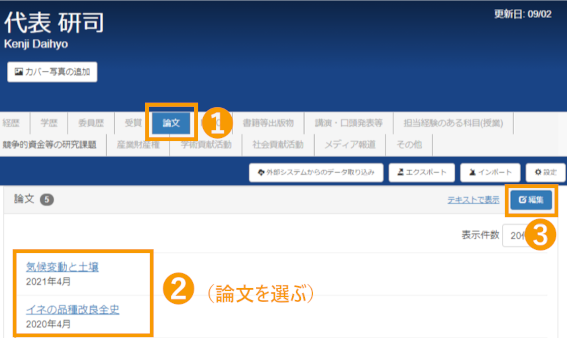 |
各研究者が自身のマイポータルに ログインします。
❶「論文」のタブをクリックします。
「論文」リストのウィンドウが表示されます。
❷研究課題と紐づけたい論文タイトルをクリックします。
❸右上の「編集」をクリックします。
|
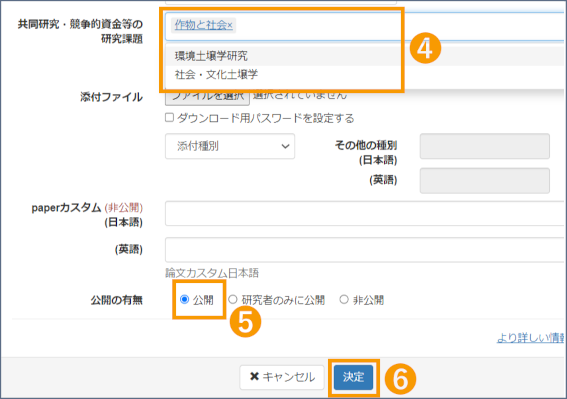 |
論文編集ウィンドウが表示されます。
❹「共同研究・競争的資金等の研究課題」のプルダウンより、該当する研究課題を選択します。
❺「公開の有無」について、「公開」にチェックします(共同研究・競争的資金 業績とりまとめ機能で業績を表示させるには、「公開」を選択することが条件です)。
❻「決定」をクリックします。
※業績を登録する際は、 外部システムからのデータ取り込み機能をご活用ください。
|



