
「Researchmap利用者マニュアル/研究者用/登録、更新/業績/外部システムからのデータ取り込み」の版間の差分
提供: researchmap guide
| 62行目: | 62行目: | ||
[[ファイル:外部システムからのデータ取り込み MISC表示.png|中央|750px|MISC表示|link=]] | <!-- [[ファイル:外部システムからのデータ取り込み MISC表示.png|中央|750px|MISC表示|link=]] --> | ||
[[ファイル:外部システムからのデータ取り込み MISC表示.png|中央|750px|link=]] | |||
| 70行目: | 71行目: | ||
[[ファイル:外部システムからのデータ取り込み MISCリスト編集.png|border|中央|750px|MISCリスト編集|link=]] | <!-- [[ファイル:外部システムからのデータ取り込み MISCリスト編集.png|border|中央|750px|MISCリスト編集|link=]] --> | ||
[[ファイル:外部システムからのデータ取り込み MISCリスト編集.png|border|中央|750px|link=]] | |||
外部システム(CiNii Articles)を選びます。 | 外部システム(CiNii Articles)を選びます。 | ||
[[ファイル:外部システムからのデータ取り込み 外部システムからのデータ取り込み画面.png|中央|750px|外部システムからのデータ取り込み画面|link=]] | <!-- [[ファイル:外部システムからのデータ取り込み 外部システムからのデータ取り込み画面.png|中央|750px|外部システムからのデータ取り込み画面|link=]] --> | ||
[[ファイル:外部システムからのデータ取り込み 外部システムからのデータ取り込み画面.png|中央|750px|link=]] | |||
| 90行目: | 93行目: | ||
[[ファイル:外部システムからのデータ取り込み CiNii著者検索.png|中央|750px|CiNii著者検索|link=]] | <!-- [[ファイル:外部システムからのデータ取り込み CiNii著者検索.png|中央|750px|CiNii著者検索|link=]] --> | ||
[[ファイル:外部システムからのデータ取り込み CiNii著者検索.png|中央|750px|link=]] | |||
[[ファイル:外部システムからのデータ取り込み CiNii論文検索.png|中央|750px|CiNii論文検索|link=]] | <!-- [[ファイル:外部システムからのデータ取り込み CiNii論文検索.png|中央|750px|CiNii論文検索|link=]] --> | ||
[[ファイル:外部システムからのデータ取り込み CiNii論文検索.png|中央|750px|link=]] | |||
<br /> | <br /> | ||
| 107行目: | 112行目: | ||
[[ファイル:外部システムからのデータ取り込み 取り込み決定.png|中央|750px|取り込み決定|link=]] | <!-- [[ファイル:外部システムからのデータ取り込み 取り込み決定.png|中央|750px|取り込み決定|link=]] --> | ||
[[ファイル:外部システムからのデータ取り込み 取り込み決定2.png|中央|750px|取り込み決定2|link=]] | [[ファイル:外部システムからのデータ取り込み 取り込み決定.png|中央|750px|link=]] | ||
<!-- [[ファイル:外部システムからのデータ取り込み 取り込み決定2.png|中央|750px|取り込み決定2|link=]] --> | |||
[[ファイル:外部システムからのデータ取り込み 取り込み決定2.png|中央|750px|link=]] | |||
| 116行目: | 123行目: | ||
[[ファイル:外部システムからのデータ取り込み OKボタン.png|OKボタン|link=]]を押します。 | [[ファイル:外部システムからのデータ取り込み OKボタン.png|OKボタン|link=]]を押します。 | ||
[[ファイル:外部システムからのデータ取り込み 追加確認ダイアログ.png|中央|追加確認ダイアログ|link=]] | <!-- [[ファイル:外部システムからのデータ取り込み 追加確認ダイアログ.png|中央|追加確認ダイアログ|link=]] --> | ||
[[ファイル:外部システムからのデータ取り込み 追加確認ダイアログ.png|中央|link=]] | |||
取り込み結果が表示されます。 | 取り込み結果が表示されます。 | ||
[[ファイル:外部システムからのデータ取り込み 取り込み結果.png|中央|取り込み結果|link=]] | <!-- [[ファイル:外部システムからのデータ取り込み 取り込み結果.png|中央|取り込み結果|link=]] --> | ||
[[ファイル:外部システムからのデータ取り込み 取り込み結果.png|中央|link=]] | |||
| 149行目: | 158行目: | ||
[[ファイル:外部システムからのデータ取り込み_MISC表示.png|中央|750px|外部システムからのデータ取り込み|link=]] | <!-- [[ファイル:外部システムからのデータ取り込み_MISC表示.png|中央|750px|外部システムからのデータ取り込み|link=]] --> | ||
[[ファイル:外部システムからのデータ取り込み_MISC表示.png|中央|750px|link=]] | |||
| 155行目: | 165行目: | ||
外部システムからの取り込み画面で、外部システム(CiNii Articles)を選びます。 | 外部システムからの取り込み画面で、外部システム(CiNii Articles)を選びます。 | ||
[[ファイル:外部システムからのデータ取り込み 外部システムからのデータ取り込み画面2.png|中央|750px|外部システムからのデータ取り込み画面2|link=]] | <!-- [[ファイル:外部システムからのデータ取り込み 外部システムからのデータ取り込み画面2.png|中央|750px|外部システムからのデータ取り込み画面2|link=]] --> | ||
[[ファイル:外部システムからのデータ取り込み 外部システムからのデータ取り込み画面2.png|中央|750px|link=]] | |||
2020年2月4日 (火) 04:12時点における版
外部システムからのデータ取り込み
researchmapはさまざまな外部システムと連携しており、外部システムに登録されている業績を取り込むことができます。
外部システムからの取り込みを行うことで、業績情報を1件ずつ手入力する手間を省くことができます。
また、取り込んだ業績情報内に、外部システム上で公開されている文献詳細情報へのURLが登録されます。
| データベース名 | researchmapに取り込める情報 | researchmapの業績項目 |
|---|---|---|
| arXiV | 学術論文情報 | 論文・MISC |
| CiNii Articles | 学術論文情報 | 論文・MISC |
| CiNii Books | 日本の大学図書館収蔵書籍情報 | 書籍等出版物 |
| DBLP | 情報処理分野の大学論文情報 | 論文・MISC |
| e-Rad | e-Radに登録した業績情報 | 論文 |
| 科研費取得状況 | 科研費取得情報 | 共同研究・競争的資金等の研究課題 |
| ORCID | 学術論文情報 | 論文 |
| PubMed | 医学・バイオ系学術論文情報 | 論文・MISC |
| Scopus | 学術論文情報 | 論文・MISC |
| 医中誌Web | 医・歯・薬・看護学系学術論文情報 | 論文・MISC |
| Web of Science | 学術論文情報 | 論文・MISC |
外部システムからのデータ取り込み時には、既登録データとの類似チェックを行います。
類似チェックは、入力データ(外部システムから取り込んだデータ)を主にマージし、既登録データにない情報を補完します。
ここからは以下を例に、外部システムからのデータ取り込み方法を記載します。
取り込みする外部システム:CiNii Articles
取り込み先:MISC
検索方法:著者検索
外部システムからのデータ取り込みができるのは2箇所あります。
<パターンA>マイポータルの各業績編集画面から取り込む方法
researchmapにログイン後、マイポータルを表示します。
MISC右にある を押します。
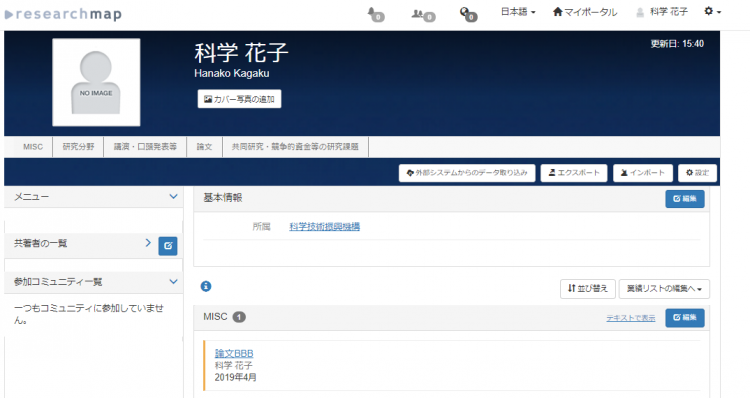
「MISCリスト 編集」画面の
 を押します。
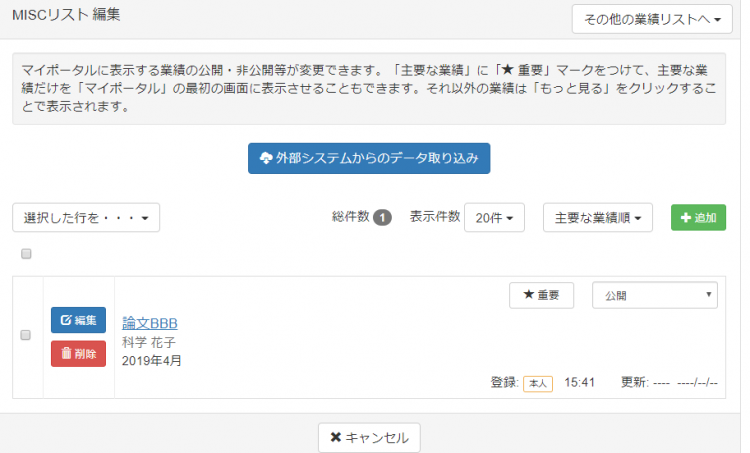
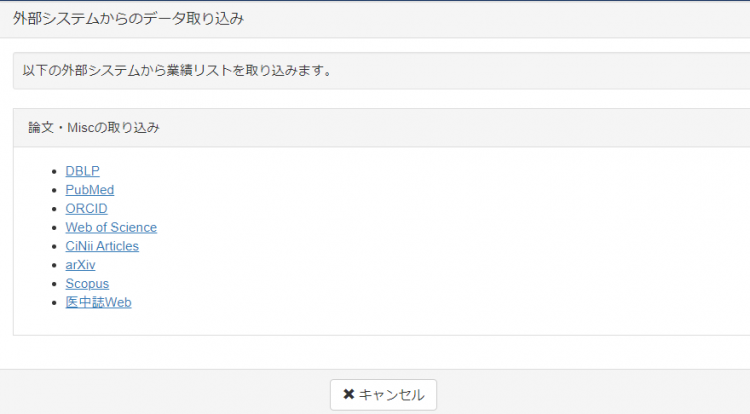
外部システム(CiNii Articles)を選びます。
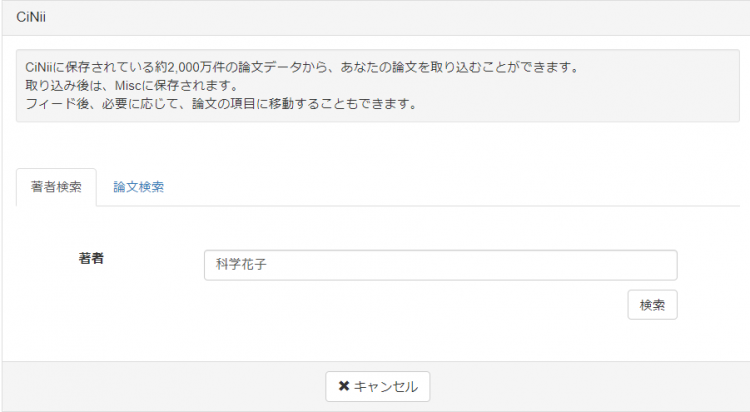
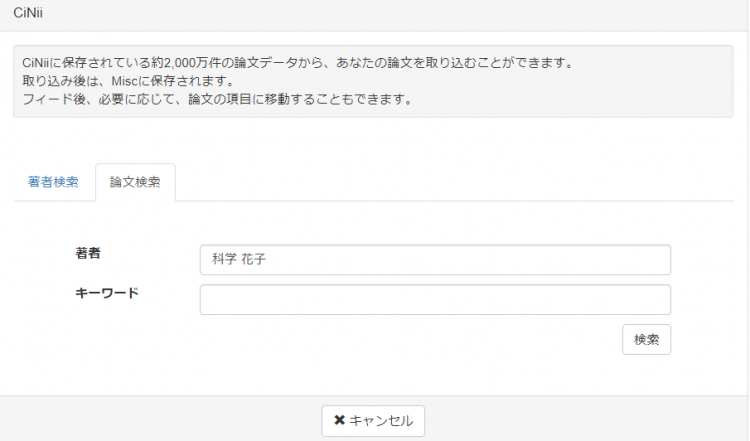
著者検索画面の「著者名」を確認します。
論文情報で検索したい場合には
 を押します。
氏名の検索は、姓→名の順、名→姓の順どちらで検索してもヒットします。
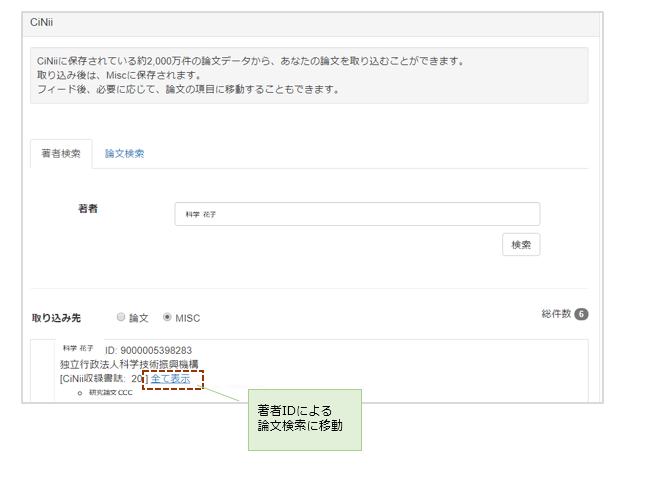
検索にヒットした件数が多い場合は、
 を押し、総件数に記載のあるデータすべてを表示させます。
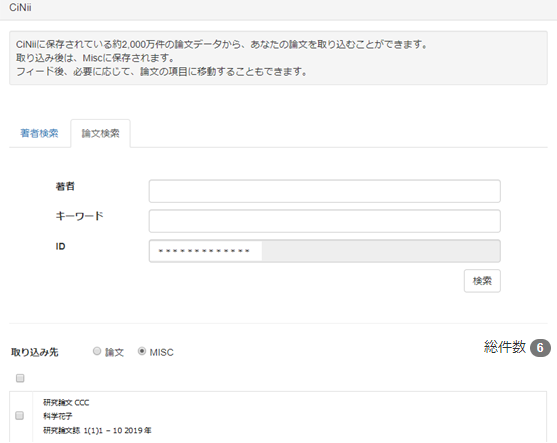
を押すと、著者IDよる論文検索に移動します。
取り込むデータを選び、
 を押します。

ポップアップで業績を追加するか確認するメッセージが表示されます。
追加して良ければ
 を押します。

取り込み結果が表示されます。
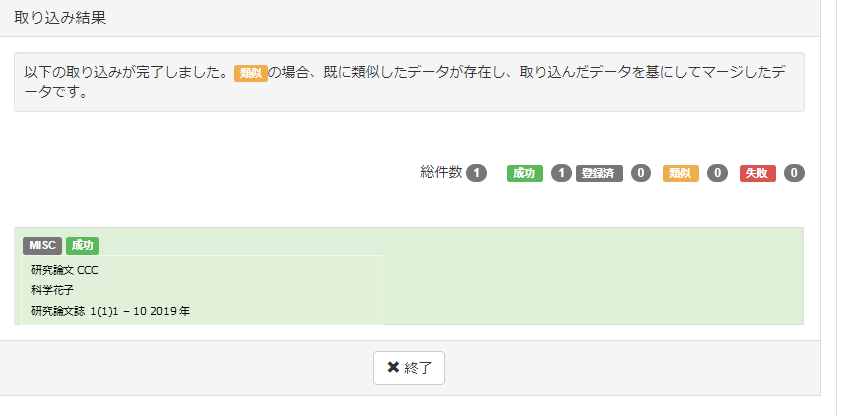
| 成功 | 取り込み完了 |
| 登録済 | 既登録業績と一致したため、取り込みを行わない |
| 類似 | 既登録業績に類似を見つけたため、取り込み業績をベースにして不足分を既登録情報から補完する |
| 失敗 | なんらかの理由で失敗したため、取り込みを行わない |
<パターンB>マイポータルの外部システムからの取り込みから取り込む方法
(全業績の取り込み先)
マイポータル中央にある
 を押します。
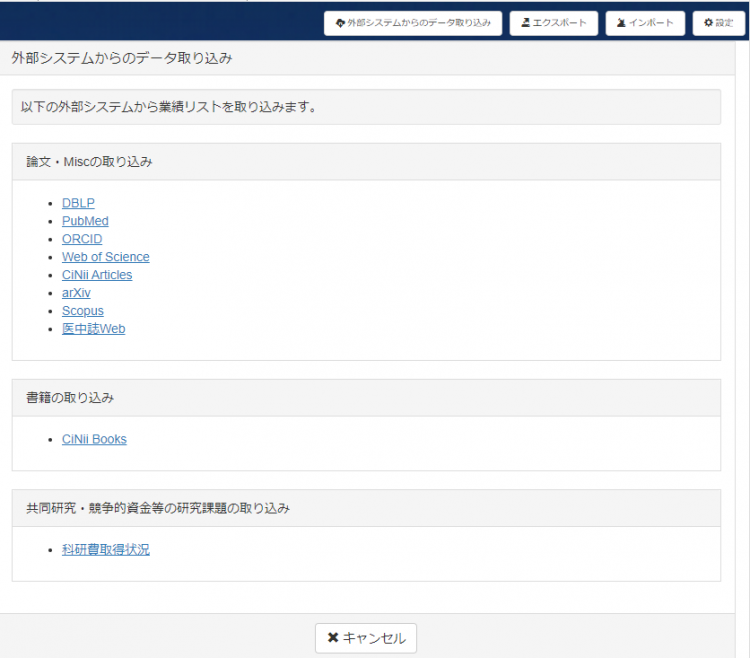
外部システムからの取り込み画面で、外部システム(CiNii Articles)を選びます。
この後の手順は、<パターンA>マイポータルの各業績編集画面から取り込む方法と同様です。