
「Researchmap利用者マニュアル/研究者用/退会」の版間の差分
提供: researchmap guide
| 6行目: | 6行目: | ||
退会を行う場合は、登録している研究者情報やコミュニティ、研究ブログ等の状況を確認してから行ってください。 | 退会を行う場合は、登録している研究者情報やコミュニティ、研究ブログ等の状況を確認してから行ってください。 | ||
※コミュニティのルーム管理者がひとりの場合は、退会できません。コミュニティを削除するか、別の管理者を任命してから退会できます。 | |||
また、以下の場合は退会を行わず、所属情報の変更を行うことで利用を継続できます。 | また、以下の場合は退会を行わず、所属情報の変更を行うことで利用を継続できます。 | ||
2020年2月4日 (火) 00:40時点における版
退会
researchmapではアカウントを削除することを「退会」と言います。
一度削除したアカウントは元に戻せません。
退会を行う場合は、登録している研究者情報やコミュニティ、研究ブログ等の状況を確認してから行ってください。
※コミュニティのルーム管理者がひとりの場合は、退会できません。コミュニティを削除するか、別の管理者を任命してから退会できます。
また、以下の場合は退会を行わず、所属情報の変更を行うことで利用を継続できます。
- 所属している機関を異動した
- 退職した
退会処理の手順を記載します。
マイポータルの「基本項目 編集」画面右上の  を押します。
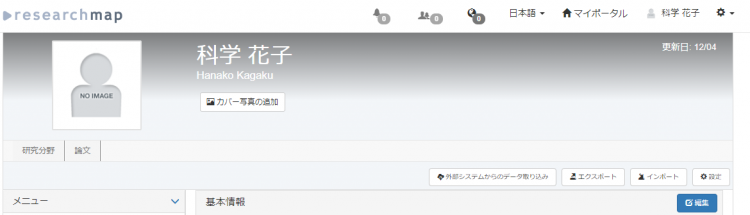
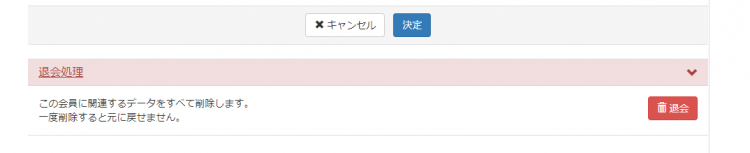
アカウント設定画面に移動したら、最下部にある退会処理右の  を押します。

 が表示されたら を押します。
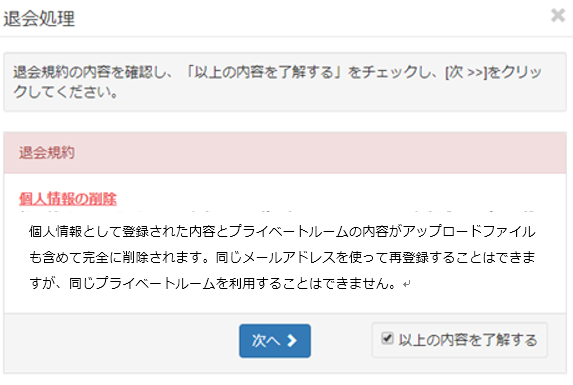
ポップアップで「個人情報の削除」のメッセージが表示されます。
内容を確認して、問題なければ  にチェックを入れ、
 のボタンを押します。
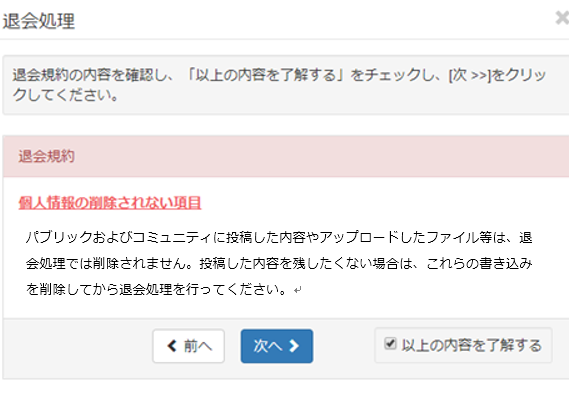
ポップアップで「個人情報の削除されない項目」のメッセージが表示されます。
内容を確認して、問題なければ にチェックを入れ、 のボタンを押します。
ポップアップで「退会規約」のメッセージが表示されます。
内容を確認して、問題なければ にチェックを入れ、 を押します。
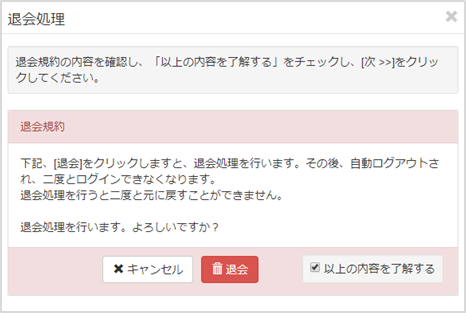
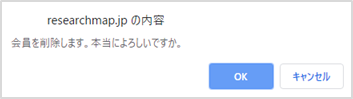
ポップアップで「会員を削除します」というメッセージが表示されます。
退会して良い場合は  ボタンを押します。
「 研究者をさがす」で検索すると、しばらく氏名でヒットする場合がありますが、マイポータルは表示されません。
自動処理により研究者検索に退会したことが反映されると、検索画面でヒットしなくなります。