
「Researchmap利用者マニュアル/研究者用/登録、更新/基本情報/所属・学位の登録」の版間の差分
提供: researchmap guide
編集の要約なし |
編集の要約なし |
||
| (同じ利用者による、間の1版が非表示) | |||
| 28行目: | 28行目: | ||
<tr> | <tr> | ||
<th>[[ファイル:所属・学位を変更する2.jpg|560px|左|link=]]</th> | <th>[[ファイル:所属・学位を変更する2.jpg|560px|左|link=]]</th> | ||
<td><big>❷ | <td><big>❷「所属」のタブをクリックします。</big><br><br> | ||
</tr> | </tr> | ||
</table> | </table> | ||
| 38行目: | 37行目: | ||
<tr> | <tr> | ||
<th>[[ファイル:所属・学位を変更する3.jpg|560px|左|link=]]</th> | <th>[[ファイル:所属・学位を変更する3.jpg|560px|左|link=]]</th> | ||
<td><big>&# | <td><big>❸ 所属情報を入力します。</big><br><br> | ||
*<big>「所属区分」「職階」は必須登録項目です。</big><br><br> | *<big>「所属区分」「職階」は必須登録項目です。</big><br><br> | ||
*<big>複数の所属情報を追加する際には、所属ごとにエフォート率の登録ができます。エフォート率は、合計100%以下になるようにしてください。エフォート率が入力されない場合は、最初に表示される研究機関が主所属となります。</big><br><br> | *<big>複数の所属情報を追加する際には、所属ごとにエフォート率の登録ができます。エフォート率は、合計100%以下になるようにしてください。エフォート率が入力されない場合は、最初に表示される研究機関が主所属となります。</big><br><br> | ||
| 49行目: | 48行目: | ||
<tr> | <tr> | ||
<th>[[ファイル:所属・学位を変更する4.jpg|560px|左|link=]]</th> | <th>[[ファイル:所属・学位を変更する4.jpg|560px|左|link=]]</th> | ||
<td><big>&# | <td><big>❹ 複数の所属情報を追加する場合は、「所属を追加」をクリックします。</big></td> | ||
</tr> | </tr> | ||
</table> | </table> | ||
| 58行目: | 57行目: | ||
<th>[[ファイル:所属・学位を変更する5.jpg|560px|左|link=]]</th> | <th>[[ファイル:所属・学位を変更する5.jpg|560px|左|link=]]</th> | ||
<td> | <td> | ||
<big>&# | <big>❺ 複数の所属情報を追加する際には、「この機関に対して、登録した公開情報の一括ダウンロードを許可する」にチェックボックスが表示されます。</big><br><br> | ||
<big>&# | <big>❻「決定」をクリックすると所属情報が更新されます。</big></td> | ||
</tr> | </tr> | ||
</table> | </table> | ||
| 70行目: | 69行目: | ||
<tr> | <tr> | ||
<th>[[ファイル:所属・学位を変更する6.jpg|560px|左|link=]]</th> | <th>[[ファイル:所属・学位を変更する6.jpg|560px|左|link=]]</th> | ||
<td><big>❶ | <td><big>❶「学位」のタブをクリックします。</big><br><br> | ||
<big>❷ 「学位を追加」をクリックします。 | |||
</tr> | </tr> | ||
</table> | </table> | ||
| 77行目: | 77行目: | ||
<table class="photobox2"> | <table class="photobox2"> | ||
<tr> | <tr> | ||
<th>[[ファイル:所属・学位を変更する7.jpg|左|link=]]</th> | <th>[[ファイル:所属・学位を変更する7.jpg|560px|左|link=]]</th> | ||
<td><big>&# | <td><big>❸ 学位情報を入力します。</big><br><br> | ||
<big>&# | <big>❹ 複数の学位を登録する場合は、「学位を追加」をクリックします。</big><br><br> | ||
<big>&# | <big>❺「決定」をクリックすると学位情報が更新されます。</big></td> | ||
</tr> | </tr> | ||
</table> | </table> | ||
2025年2月20日 (木) 06:32時点における最新版
所属・学位の登録
● 所属・学位について
所属
現在所属している研究機関の機関名、部署名、役職等を登録できます。
複数登録することができ、所属ごとにエフォート率(各所属における業務の割合)も登録できます。
エフォート率が最も高い所属が主所属となり、当該機関の機関事務担当者が管理権限を行使することができます。
学位
自身が取得している学位と、その授与機関、取得年月を登録することができます。
複数登録することができます。
● 所属を追加する
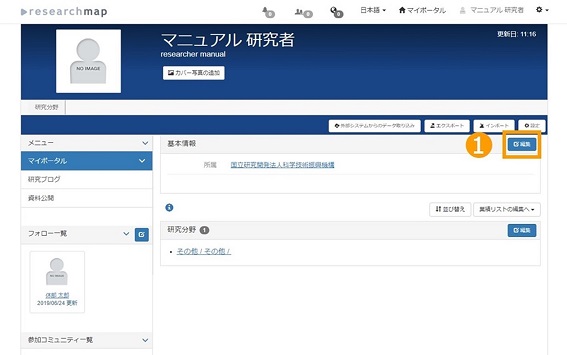 |
❶ researchmapにログイン後、基本情報の「編集」を押します。 |
|---|
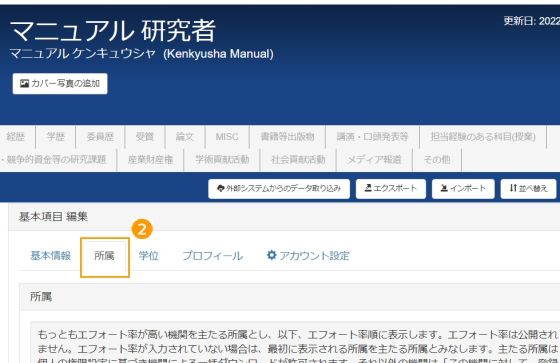 |
❷「所属」のタブをクリックします。 |
|---|
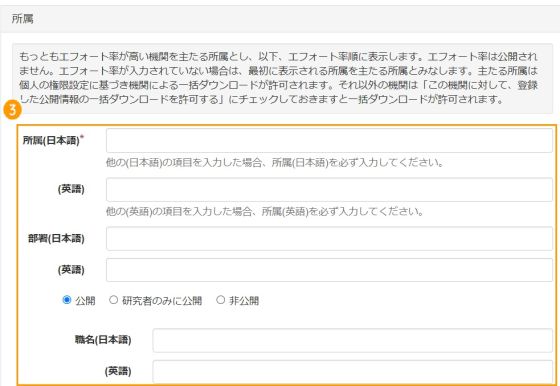 |
❸ 所属情報を入力します。
|
|---|
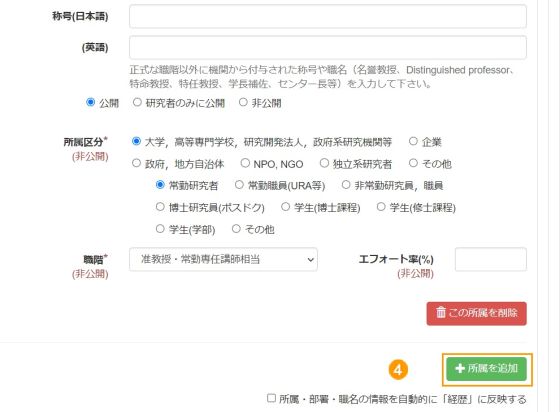 |
❹ 複数の所属情報を追加する場合は、「所属を追加」をクリックします。 |
|---|
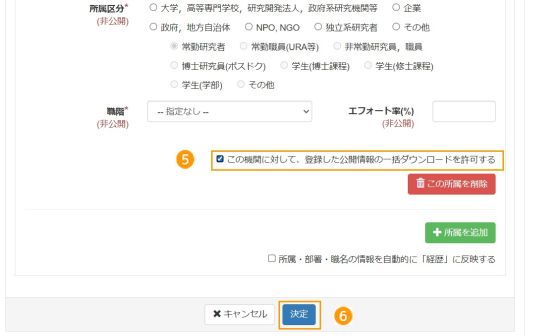 |
❺ 複数の所属情報を追加する際には、「この機関に対して、登録した公開情報の一括ダウンロードを許可する」にチェックボックスが表示されます。 |
|---|
● 学位を追加する
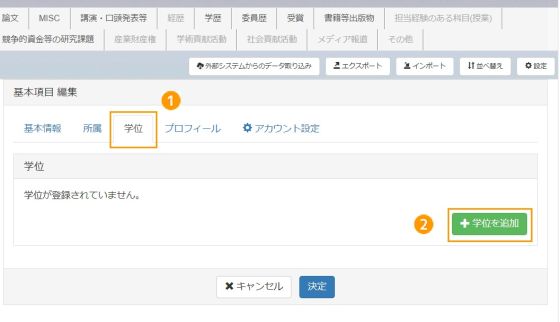 |
❶「学位」のタブをクリックします。 ❷ 「学位を追加」をクリックします。 |
|---|
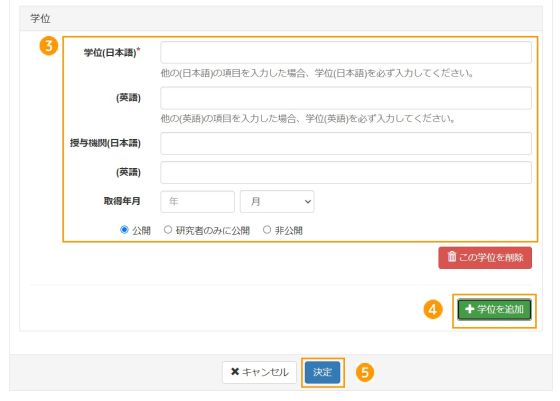 |
❸ 学位情報を入力します。 ❹ 複数の学位を登録する場合は、「学位を追加」をクリックします。 |
|---|
● 機関事務担当者が行うエクスポート
- 機関事務担当者は、機関データベースとresearchmapとの連携により、researchmapに登録されている研究者情報をエクスポートすることがあります。
- 主所属の機関事務担当者が行うエクスポートは、各研究者の設定画面にある権限設定により取得できます。
- その他の所属の機関事務担当者がエクスポートできるのは、「この機関に対して、登録した公開情報の一括ダウンロードを許可する」にチェックが入っている場合に限ります。