
「Researchmap利用者マニュアル/機関担当者用/登録、更新/研究者・業績・代理人インポート」の版間の差分
提供: researchmap guide
編集の要約なし |
|||
| (同じ利用者による、間の3版が非表示) | |||
| 6行目: | 6行目: | ||
インポートファイルの仕様は、[https://researchmap.jp/public/other-document/specification 仕様書類]のページを参照してください。</div> | インポートファイルの仕様は、[https://researchmap.jp/public/other-document/specification 仕様書類]のページを参照してください。</div> | ||
<div style="font-size:large; margin-bottom:15px;">※各業績を更新する場合には、<u>業績IDを指定して更新する方法を推奨</u>しています。</div> | <div style="font-size:large; margin-bottom:15px;">※各業績を更新する場合には、<u>業績IDを指定して更新する方法を推奨</u>しています。</div> | ||
<div style="font-size:large; margin-bottom:10px;">※代理人設定を一括で追加する場合には、新たに紐づける情報だけをインポートファイルに記入してください。すでに紐づけられている情報が記入されているとインポートがうまくいかないことがあります。<br> | |||
<div style="font-size:large; margin-left:30px; margin-bottom:10;x">参照:[https://researchmap.jp/public/organ/data_linkage データ連携]、[https://researchmap.jp/outline/v2api/v2API.pdf API設計書]、[https://researchmap.jp/outline/v2api/v2CSV.pdf CSV項目定義書]</div> | <div style="font-size:large; margin-left:30px; margin-bottom:10;x">参照:[https://researchmap.jp/public/organ/data_linkage データ連携]、[https://researchmap.jp/outline/v2api/v2API.pdf API設計書]、[https://researchmap.jp/outline/v2api/v2CSV.pdf CSV項目定義書]</div> | ||
| 12行目: | 14行目: | ||
<big>インポートできる情報は、以下の通りです。</big><br> | <big>インポートできる情報は、以下の通りです。</big><br> | ||
<big>◎対象の研究者・代理人</big><br> | <big>◎対象の研究者・代理人</big><br> | ||
<div style="margin-top:10px; margin-left:30px;" | <div style="margin-top:10px; margin-left:30px; font-size:large;">自機関を主所属として登録している研究者およびその代理人との紐付け情報</div><br> | ||
<big>◎インポートで登録・更新・削除が可能な研究者情報</big><br> | <big>◎インポートで登録・更新・削除が可能な研究者情報</big><br> | ||
<div style="margin-top:10px; margin-left:30px;" | <div style="margin-top:10px; margin-left:30px; font-size:large;">研究者本人の「所属機関事務担当者」に対する権限設定によって決まります。</div> | ||
<div style="margin-left:30px;"> | <div style="margin-left:30px;"></div> | ||
<div style="margin-top:10px;"><研究者の「所属機関事務担当者」に対する権限設定画面></div> | <div style="margin-top:10px;"><研究者の「所属機関事務担当者」に対する権限設定画面></div> | ||
[[ファイル:機関インポート1.gif|link=]] | [[ファイル:機関インポート1.gif|link=]] | ||
| 24行目: | 26行目: | ||
<span style="width: 22px;height: 22px; background-color:#00B285; border-radius: 50%; margin: 5px; auto;text-align:center;line-height: 22px;color:#FFFFFF; display: inline-block;">3</span>自動的に反映する:インポート後、更新した内容がそのまま公開されます<br> 反映する前に本人が確認する:インポート後、研究者本人が承認すると公開されます<br> | <span style="width: 22px;height: 22px; background-color:#00B285; border-radius: 50%; margin: 5px; auto;text-align:center;line-height: 22px;color:#FFFFFF; display: inline-block;">3</span>自動的に反映する:インポート後、更新した内容がそのまま公開されます<br> 反映する前に本人が確認する:インポート後、研究者本人が承認すると公開されます<br> | ||
<div style="font-size:large; margin-top:20px; margin-left:10px;">参照:[[Researchmap利用者マニュアル/研究者用/マイポータル/研究者情報/研究者情報の編集等に関わる権限設定# | <div style="font-size:large; margin-top:20px; margin-left:10px;">参照:[[Researchmap利用者マニュアル/研究者用/マイポータル/研究者情報/研究者情報の編集等に関わる権限設定#● 所属機関事務担当者による編集|研究者情報の編集等に関わる権限設定]]</div> | ||
</div> | </div> | ||
<br> | <br> | ||
2025年2月25日 (火) 07:12時点における最新版
研究者・業績・代理人インポート
自機関を主所属として登録している研究者情報、代理人情報を一括で登録・更新・削除することができます。
インポートファイルの仕様は、仕様書類のページを参照してください。
インポートできる情報は、以下の通りです。
◎対象の研究者・代理人
◎インポートで登録・更新・削除が可能な研究者情報
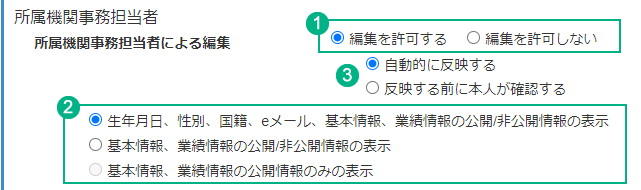

3自動的に反映する:インポート後、更新した内容がそのまま公開されます
反映する前に本人が確認する:インポート後、研究者本人が承認すると公開されます
画面の操作
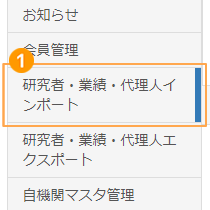 |
データ交換担当者IDでログインすると、左メニューに「研究者・業績・代理人インポート」が表示されます。 ❶ をクリックします。 |
|---|
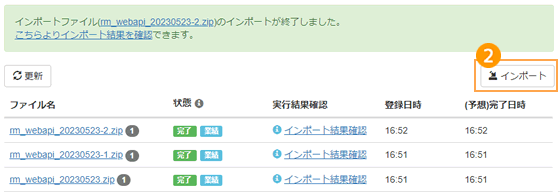 |
❷ 「インポート」をクリックします。 |
|---|
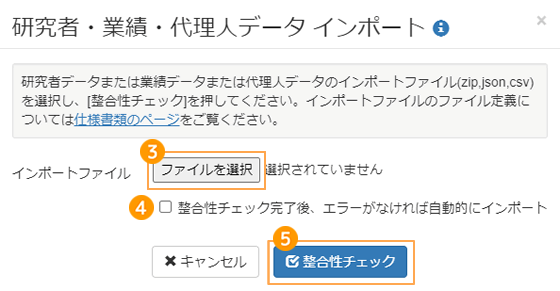 |
インポートの前に整合性チェックを行い、入力データの書式チェックや既登録データとの整合性をチェックします。エラーが発生するとインポートは行われません。 ❸ 整合性チェックを行うファイルを選択します。 |
|---|
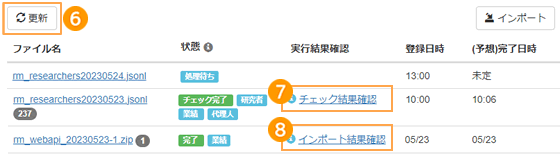 |
❻ 「更新」をクリックすることで進捗状況が更新されます。一覧の「状態」が「チェック完了」もしくは「完了」になったら結果を確認することができます。 |
|---|
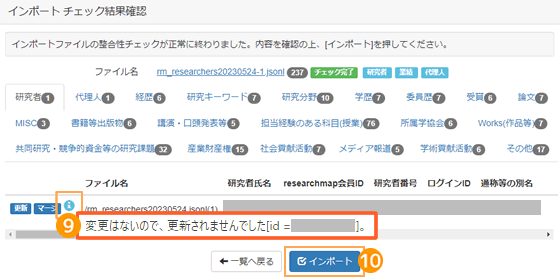 |
<インポートチェック結果画面>では、整合性チェックの結果を確認することができます。 各業績種別のタブをクリックすると、それぞれの結果を確認することができます。 ❾ 一覧に水色の「i」アイコンが表示されている場合は、カーソルを当てるとメッセージが表示されます。 |
|---|
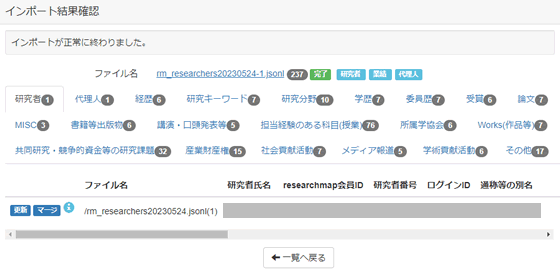 |
<インポート結果確認画面>では、researchmapへの更新結果を確認することができます。 各業績種別のタブをクリックすると、それぞれの結果を確認することができます。 エラーが無ければ、インポートは正常に終了しています。 |
|---|
エラーが起きた場合
各項目のバリデーションチェックの詳細についてもAPI設計書をご確認ください。
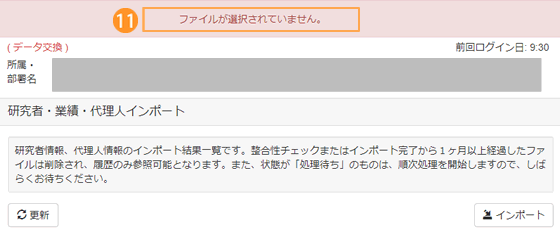 |
⓫ アップロードファイルが何らかの理由で取り込みできなかった場合は、画面上部にエラーメッセージが表示されます。以下をご確認ください。
|
|---|
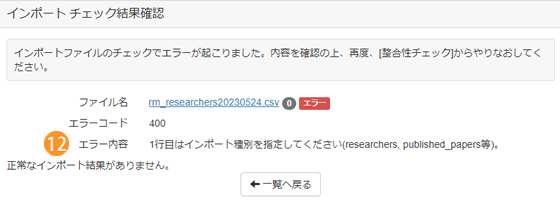 |
⓬ インポートファイルのフォーマットのエラー等で取り込めなかった場合は、「エラー内容」に理由が表示されますのでご確認ください。 |
|---|
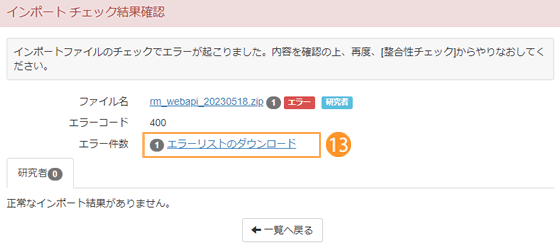 |
⓭ 整合性チェックの結果エラーがあると、インポートが行われません。「エラーリストのダウンロード」からエラーリストをダウンロードして、適宜内容を修正し、整合性チェックを実施してください。 |
|---|
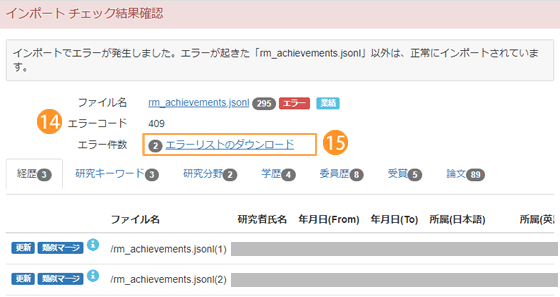 |
⓮ 整合性チェックでエラーが無い場合でも、インポートでエラーになることがあります。 |
|---|